Pages

[ Tutoriel Photoshop Cs4 ] Réaliser un effet BD

REALISER UN EFFET BD Nous allons voir à travers ce tutoriel, comment faire un petit effet dessin de BD. La photo de base (Cliquez sur l'image pour la voir en taille réelle): Savoir utiliser le filtre Topaz Vivacity que vous trouverez ici Ceci est une version d'évaluation de 30 jours. Si vous voulez utiliser votre propre photo, utiliser une photo de préférence de 800/1000 ou 1000/800 pixels. Pour garder ce coté dessin. ...

Affichage des articles dont le libellé est Tutoriels Photoshop. Afficher tous les articles

samedi 24 septembre 2011

Tutorial Explications sur les options de fusion et effets de texte du style de calque

Salut! Ce tutoriel va vous expliquer de la manière la plus simplifiée possible les options de fusion de calques, et leurs effets sur un texte...

C'est quoi une option de fusion Question


Un option de fusion de calque, c'est des modifications que l'on apporte dans les calques. Les calques, comme vous devez le savoir, c'est un élément que vous décidez d'afficher ou pas, qui peut disparaître, qui est indépendant des autres calques. C'est une grande utilité de Photoshop.

Je vais maintenant vous montrer la fenêtre de calques :
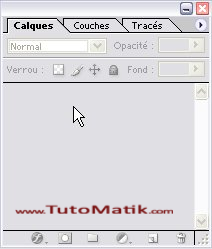
onglet calques


Là, elle est vide car aucun document n'est ouvert. Ouvrons-en un nouveau (moi j'ai choisi 400*300).

Vous voyez? Non? Regardez bien la fenêtre de calques!
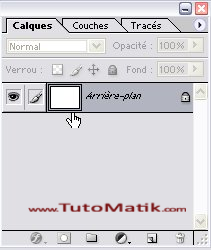
calque arriere-plan


Le petit cadenas sert à indiquer que le calque est verrouillé.
Idee Pour déverrouiller un calque, double-cliquez dessus.

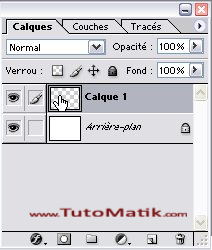
Vous allez maintenant ouvrir un nouveau calque : CTRL+MAJ+N
Exclamation Si vous oubliez le MAJ, un nouveau document s'ouvrira. C'est pas intéressant.
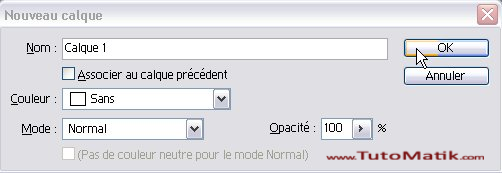
nouveau calque

calques


Vous voyez? Il y a un nouveau calque dans la fenêtre des calques!
Exclamation Notez que le calque en gris est la calque actif, celui sur lequel vous allez dessiner

Prenez maintenant l'outil texte. J'ai choisi la police
Earth téléchargeable ici .

Exclamation Attention! Les options fonctionnent sur tout, pas seulement pour les textes. Seulement, j'ai choisi les textes pour que vous découvriez une application pratique et utilisée de ces options.

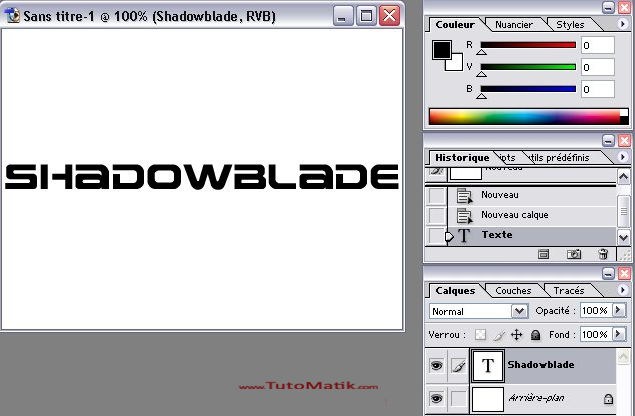
Tapez le texte que vous voulez dans une dimension correcte.
taper texte


Les options de fusion !

Nous allons maintenant voir les effets de calques.
Ouvrez tout d'abord la fenêtre des options de fusion des calques.

Question Comment?
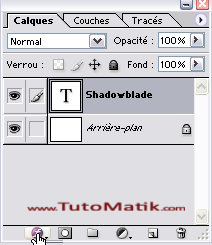
fleche droite Vous voyez dans la fenêtre des calques? Le petit f dans un rond ?
ouvrir la fenetre option de fusion


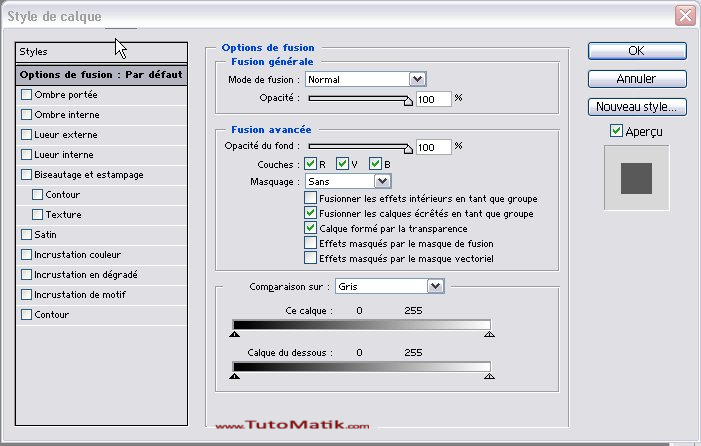
Cliquez dessus et choisissez Options de fusion. Un nouvelle fenêtre s'ouvre.
fenêtre style de calque


Nous allons nous pencher sur les options particulières de cette fenêtre.
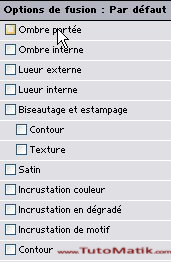
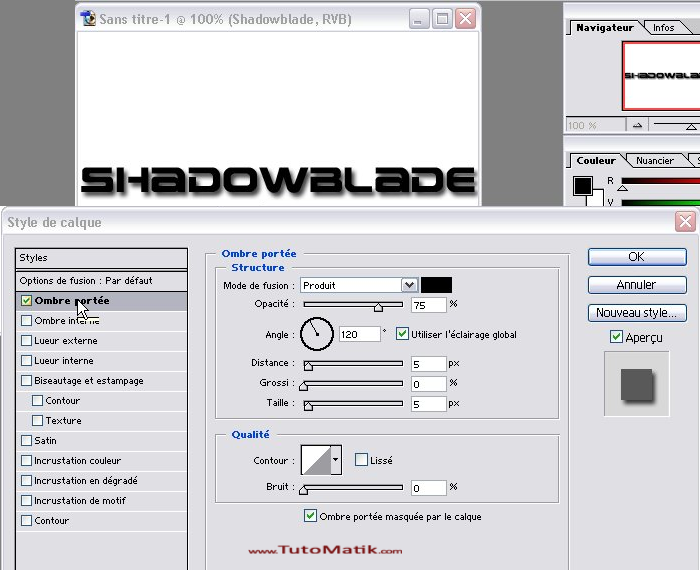
ombre portée


Cliquez sur Ombre portée

propriétés ombre portée


Vous remarquerez que votre texte aura une ombre (vous ne le verrez que si vous avez coché Aperçu).
Vous pouvez régler l'angle de l'ombre par rapport au texte, sa taille, sa couleur et la façon dont elle va s'incruster (opacité etc...).

La distance représente la distance entre l'ombre et le texte.

Le grossi permet de régler le fait que l'ombre soit grosse ou maigre.

La taille est la netteté de l'ombre (floue ou nette).


Décochez Ombre portée et choisissez Ombre interne.

Là, vu que ce que vous avez écrit est en noir, une ombre noire sur du noir ne se verra pas. Changez donc la couleur en rouge (par exemple) et le mode de fusion en normal.
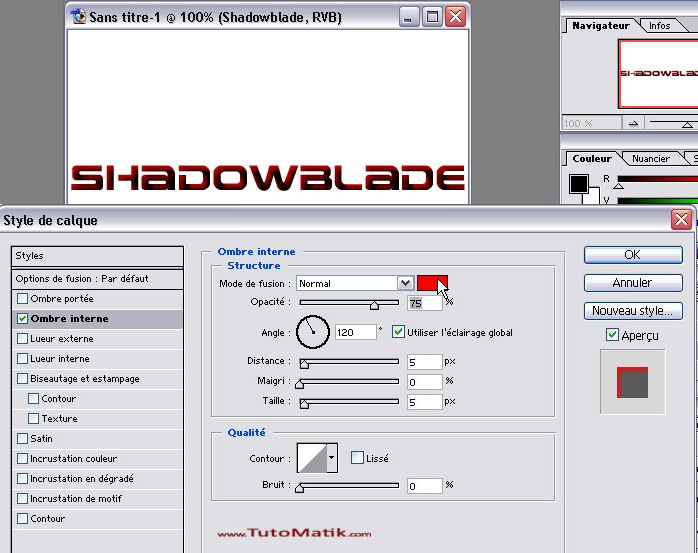
ombre interne


Là encore, vous pouvez régler tout cela à votre guise.


Décochez à nouveau Ombre interne et cochez Lueur externe.

Là encore, il va falloir régler la couleur (j'ai mis jaune) et le mode de fusion en normal.
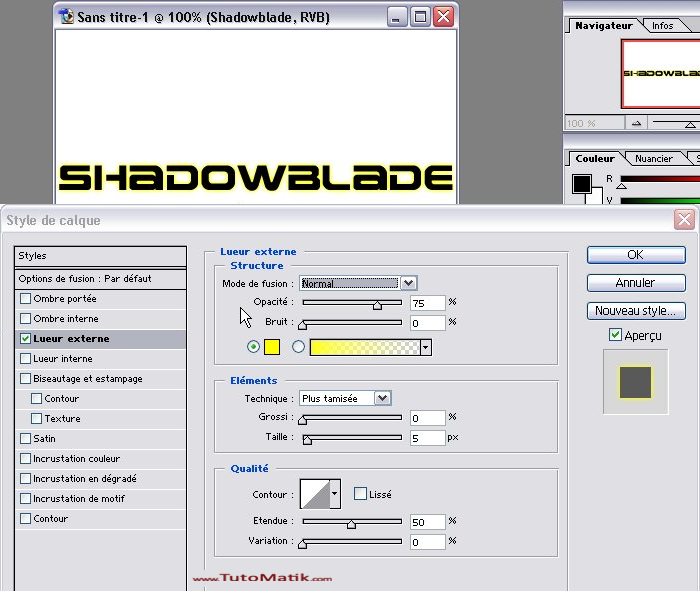
lueur externe


Vous pouvez toujours régler la lueur externe à la manière des précédentes.

La lueur interne fonctionne de la même façon, sauf que la lueur se répand dans la texte et non hors.


Le Biseautage et estampage donne du relief.
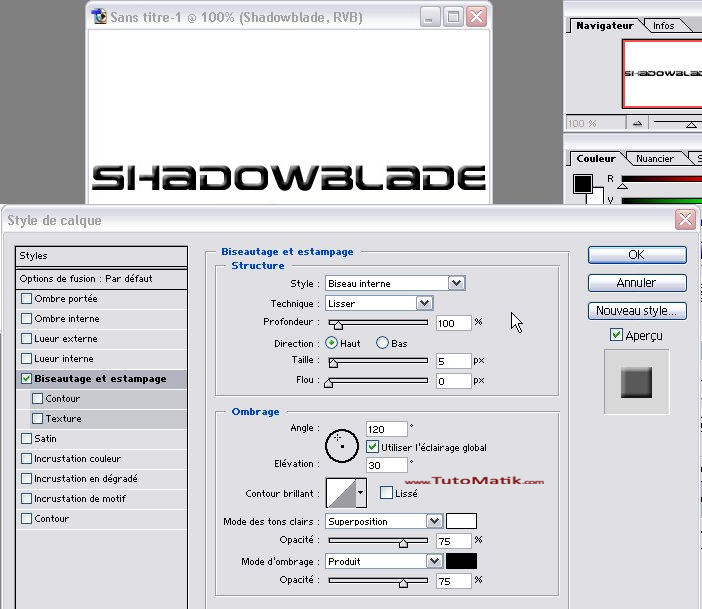
biseautage estampage

Jouez avec les options pour donner l'effet que vous voulez.
Le style définit le biseau utilisé.

La technique définit si la biseau sera brut ou atténué.

La profondeur sera en quelque sorte la visibilité du biseau.
La taille, le flou et l'angle, vous connaissez.

Le contour sert à ajouter un contour, et la texture sert à ajouter... une texture (un motif). Nous ne verrons pas ça plus en profondeur, ce n'est pas très utile.

L'option Satin permet d'ajouter un effet satiné, comme si on avait déposé un tissu de satin dessus.
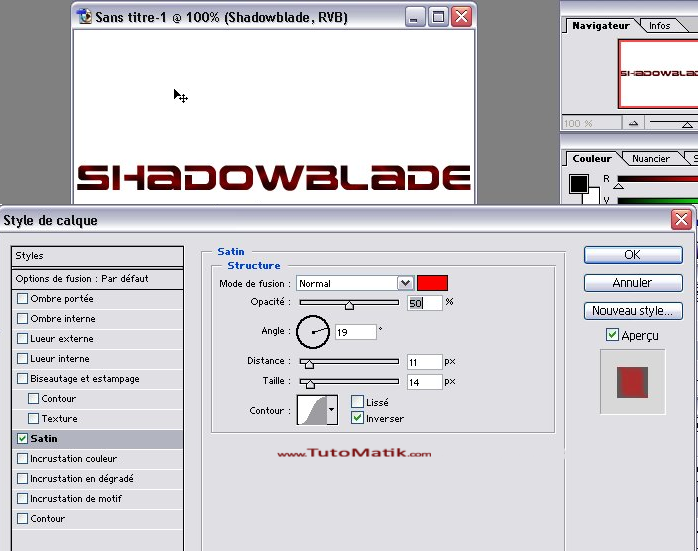
satin

A nouveau, il m'a fallu régler certains paramètres de manière à ce qu'ils soient visibles.

Vous commencez sûrement à vous faire ç ce type d'options, elles ne sont pas vraiment différentes de ce qui est expliqué précédemment.


L'incrustation couleur permet de donner une couleur (pas super super utile =P)
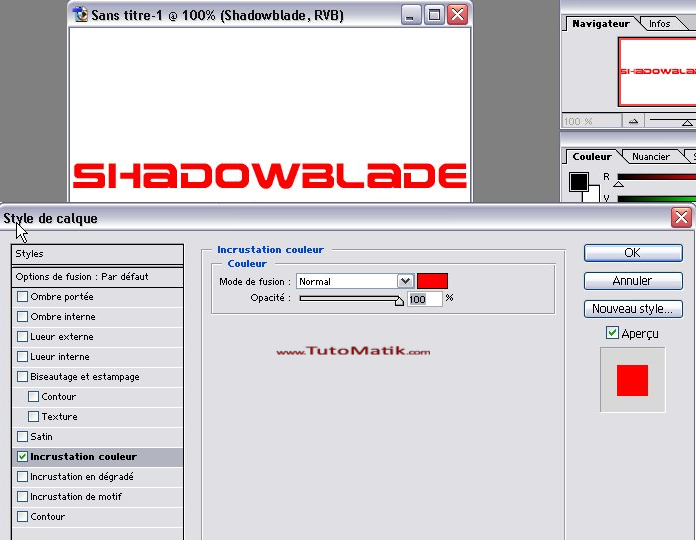
incrustation couleur


L'incrustation en dégradé fonctionne comme un dégradé ne s'appliquand que sur le texte, un peu comme la couleur.
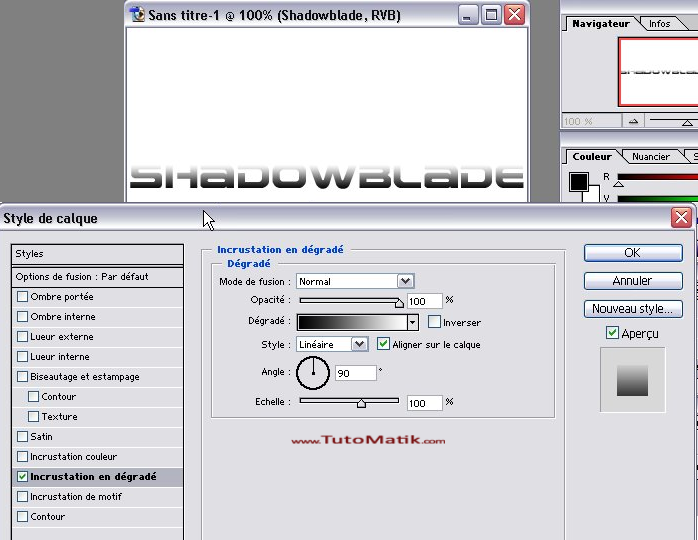
incrustation dégradé


Idem pour l'incrustation de motif, qui incruste une texture :
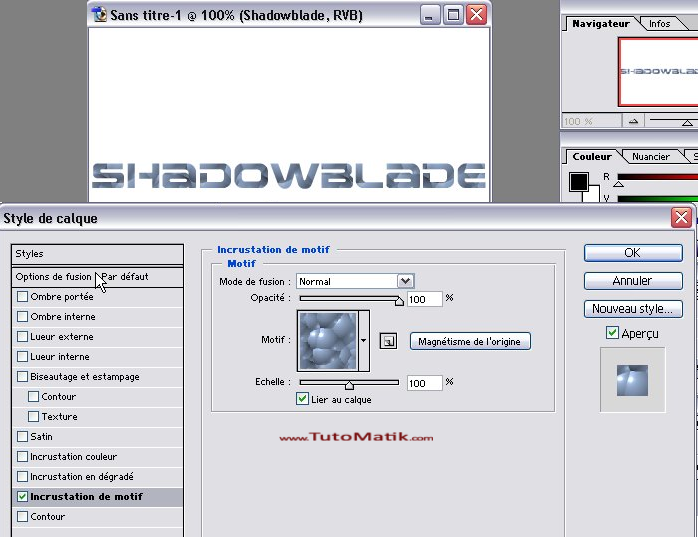
incrustation motif


Le contour, quant à lui, permet de mettre un contour autour du texte.
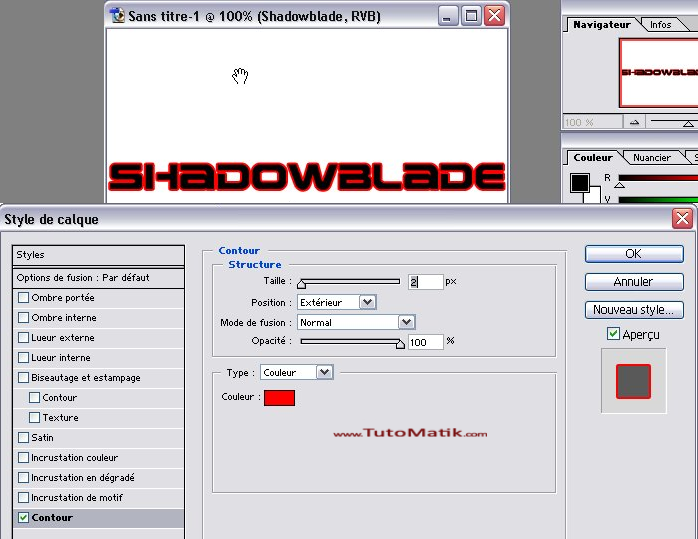
contour

plus la taille est grande, plus le contour sera gros. Le contour peut être en couleur, dégradé ou motif. Vous connaissez tout cela.


Voilà! Maintenant, c'est à vous de jouer! Amusez-vous à manipuler les options pour faire le meilleur effet de texte!

Si vous avez mal compris un truc, une question, un commentaire, n'hésitez pas à poster, ça fait toujours plaisir ^^

Tutorial Créer un ballon de football réaliste

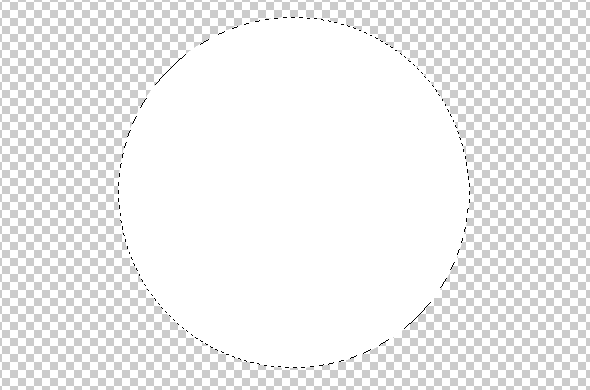
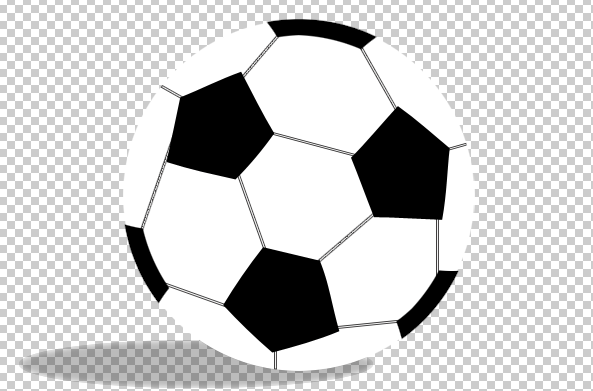
Commencez par créer un nouveau document transparent de 600 pixels de large par 400 pixels par exemple. Ensuite, sélectionnez l'outil Elipse de sélection (M) afin de tracer un cercle. Maintenez la touche SHIFT pour obtenir un beau cercle et donc un tout beau ballon Grand Sourire.
Après avoir tracé votre beau cercle, faites Edition -> Remplir et choisissez la couleur blanche
cercle blanc


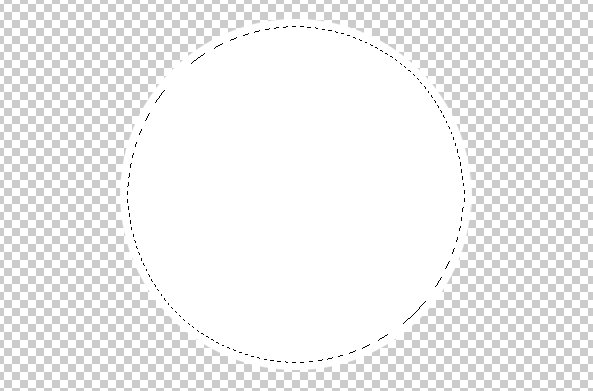
Faites
Selection -> Modifier -> Contracter

Choisissez une petite valeur comme 7 pixels par exemple.

contracter cercle


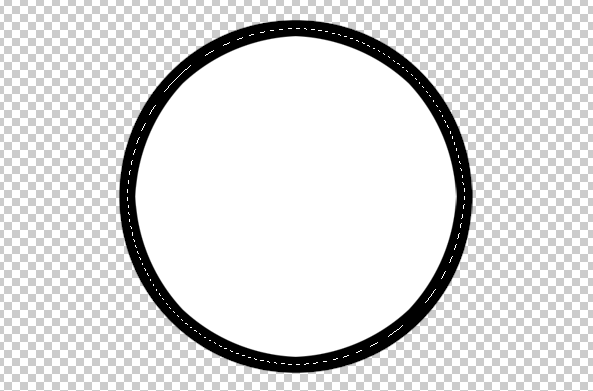
Ensuite, vous allez créer un nouveau calque (CTRL + SHIFT + N) et créer un contour pour la sélection toujours active depuis la contraction.


Faites
Edition -> Contour et choisissez une valeur de 15 ou 16pixels et la couleur noire.
contour cercle


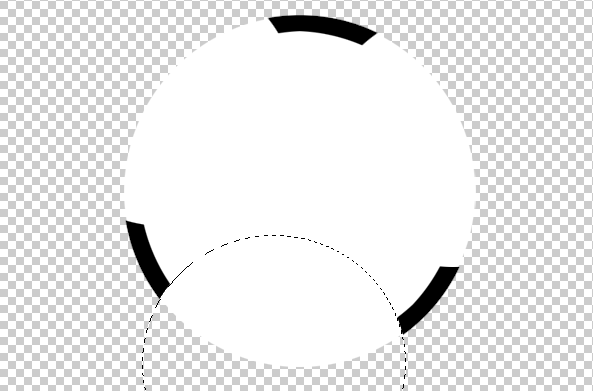
Ensuite, c'est simple, vous allez effacer le contour que vous venez de créer à 3 endroits afin de réaliser les côtés noirs à moitiés apparents du ballon. Utilisez l'outil elliptique afin de créer votre cercle parfait (maintenir SHIFT) avec lequel vous effacerez ces 3 zones comme ceci:

effacer contour


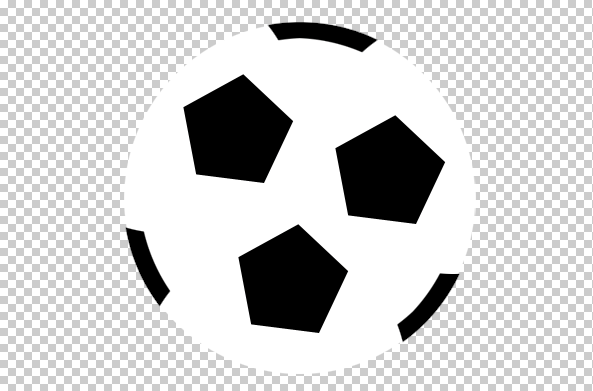
Maintenant, pour faire les polygones noirs bien apparents du ballon, vous allez en créer un seul avec l'
outil polygone (U) puis le transformer et le dupliquer afin de créer les autres comme ceci:
dupliquer polygones


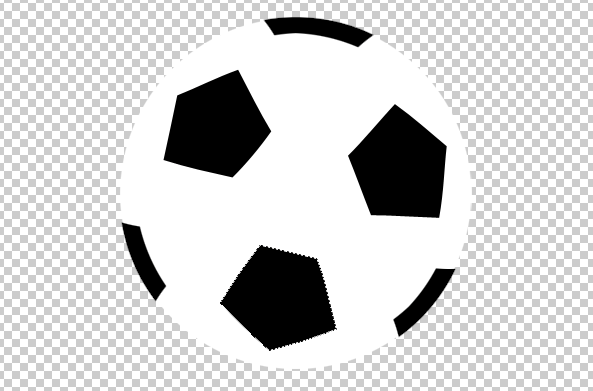
Ensuite, il faut jouer avec l'option
Edition -> Transformation -> Deformation pour tirer sur les coins des polygones afin de mettre leurs côtés le plus possibles dans l'axe des autres. Ainsi, on peut essayer de reproduire la réalité le plus possible. Utilisez avant l'option Edition -> Transformation -> Rotation afin de placer correctement le polygone pour commencer.
deformation polygones


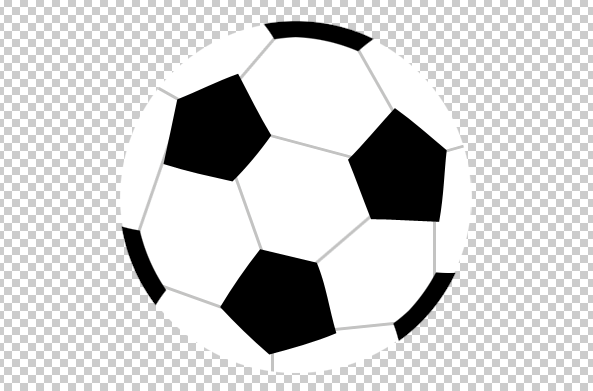
Ensuite, vous allez tracer des lignes entre chaque extrémité des polygones afin de dessiner les coutures du ballon. Créez un calque par trait. J'ai utilisé le crayon que j'ai utilisé en maintenant la touche SHIFT appuyée, ce qui m'a permis de créer des traits assez droit. Ensuite, j'ai utilisé
Edition -> Transformation -> Rotation afin de mettre les traits en face des coins de polygones.
traits coutures


Lorsque c'est fait, nous allons ajouter quelques effets sur ces traits. Pour cela, sélectionnez tous les calques utilisés pour dessiner les coutures du ballon et faites
Clic droit -> fusionner les calques afin d'en avoir plus qu'un seul.

Double cliquez sur ce calque afin d'ouvrir les options de fusion. Vous allez pouvoir ajouter:


- Un biseautage et estompage avec les paramètres par défaut.

- Une incrustation couleur blanche à 100%
- Un léger contour noir intérieur de 1px afin de faire ressortir les coutures un peu plus. Si vous les voyez assez, vous n'en avez pas besoin :)

J'ai aussi rajouté une petite ombre. Il s'agit en fait d'un ovale créé à l'aide de l'outil Ellipse de sélection dont l'opacité a été mise à 50% avec un léger flou gaussien (Filtres -> Atténuation -> Flou gaussien)

ombres et effets


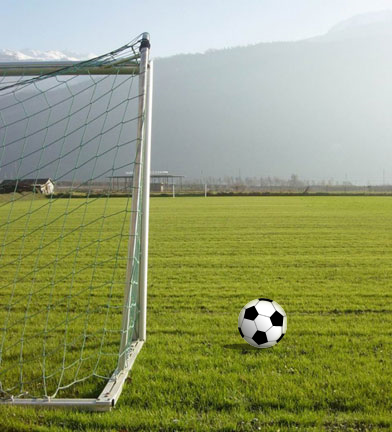
Ensuite, vous pouvez incruster votre ballon dans n'importe quel décor. Pour cela, vous n'avez qu'à fusionner tous les calques à l'exception de l'ombre si vous n'en voulez pas. Puis vous déplacez ou ouvrez votre image dans un autre document.


Voila une petite incrustation dans un terrain de foot. J'ai simplement rajouté un petit dégradé noir sur le ballon le rendre un peu plus réel:

ballon de football


Et voila, bon courage :)

Tutorial Changer la couleur des yeux

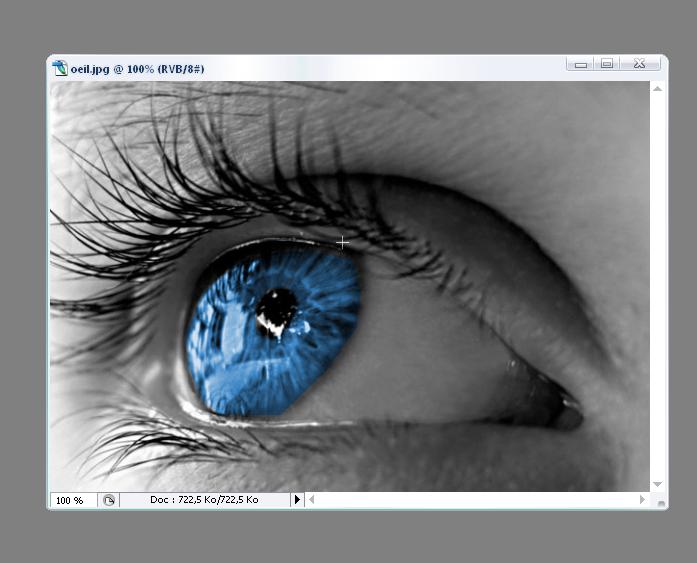
Vous avez toujours rêvé de changer la couleur de vos yeux?? Et bien grâce à TutoMaker c'est désormais devenu possible!! (virtuellement évidement Grand Sourire). Voici un petit tutoriel bien amusant qui va vous permettre de changer la couleur d'un oeil très facilement sous photoshop. Vous verrez c'est un jeu d'enfant et le rendu est vraiment pas mal !

Application


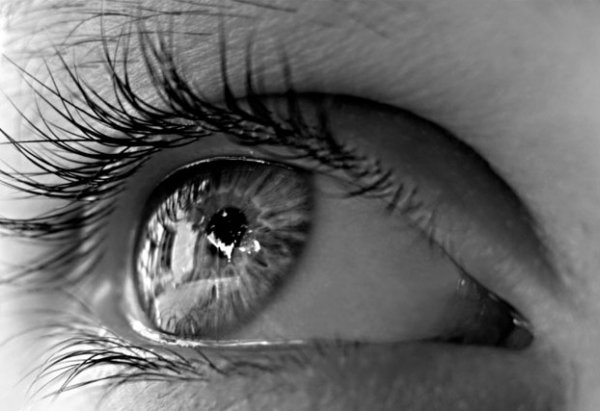
Tout d'abord prenez une image d'un oeil ou tout simplement une photo de vos yeux Grand Sourire

Ici j'ai pris un oeil honteusement pompé sur google :? j'en suis pas fier ... Pleurer


Enfin bref :P l'oeil que j'ai pris est en noir et blanc ,mais ne vous inquiétez pas cette méthode fonctionne avec toute les différentes teintes des yeux hehe
Grand Sourire

Bref l'image que nous allons tachés de modifier :P :

oeil


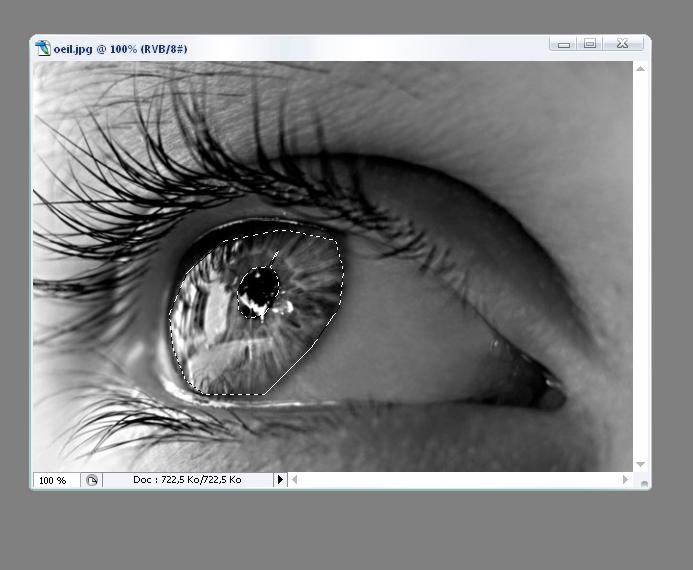
Ouvrez-là avec photoshop, puis sélectionnez l'outil
lasso polygonal :

[img]
outil-lasso-polygonal


Ensuite, faite les contours de l'oeil (en évitant de sélectionner la pupille, faire un petit détour comme moi :P)


[img]
detour oeil


A présent, appuyez simultanément sur
ctrl+u ou images -> réglages -> teinte et saturation. Cliquez sur redéfinir et faites varier les teintes selon vos envies :P et vous voyez la couleur de l'oeil changer !

Une fois votre teinte sélectionnée, désélectionnez et admirez votre travail :P


[img]
changement-couleur-oeil


C'est joli non ? :P vous n'avez plus qu'a enregistrer votre image
Grand Sourire

Tutorial Créer une belle signature toute simple

Bon voila c'est mon 1er tutorial donc voila si c'est pas complet c'est normal :p

Tous d'abord créer un nouveau calque de dimension 450*150.

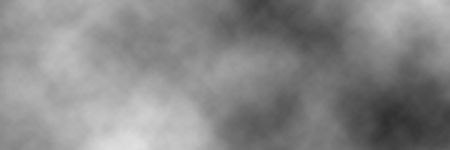
Ensuite nous allons mettre un effet nuage pour cela allez dans Filtre-Rendu-Nuage.
partie1


Allez on continue c'est pas encore fini !

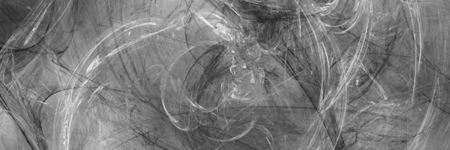
Nous allons ensuite créer un nouveau calque pour y mettre nos brush j'ai créé 2 nouveaux calque pour mettre 2 sortes de brush différentes. Cela rend mieux à la fin. Si vous cherchez un site ou trouver des brush ici il y en a pas mal Recherche google.

partie2


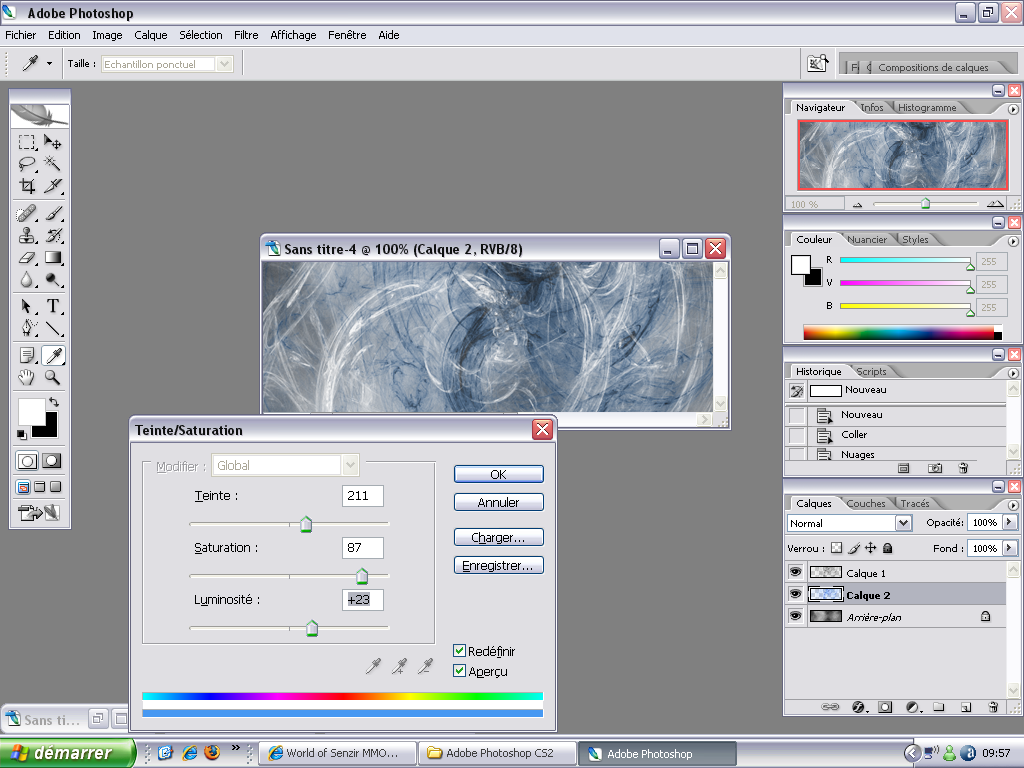
Maitenant nous allons y rajouter un peu de couleur pour cela faire ctrl+U. Vous devez cocher la case redéfinir ensuite faite vos propre réglages de couleur, moi j'ai fait ça.

sans titre wnk


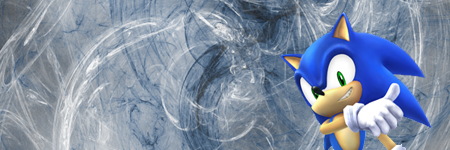
Une fois vos réglages finis vous pouvez rajouter votre personnage moi j'ai mis Sonic.

partie4


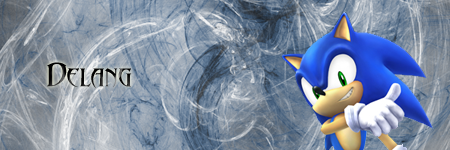
Ensuite nous allons écrire un mot ~ un texte comme vous voulez, moi j'ai ecrit Delang maintenant nous allons régler la couleur de l'écriture pour cela, allez dans la fenêtre calque(F7) faite clique droit sur votre petit mot et faite option fusion ensuite régler comme cela vous plait. Moi j'ai fait des réglages simples ^^.

partie5


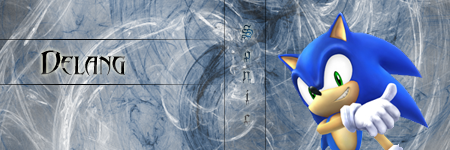
Extra: Si vous voulez faire une sorte d'encadrement avec des lignes vous pouvez utiliser l'outil trait(U) puis tracer 2 lignes en maintenant shift enfoncé. Puis allez dans Filtre-Atténuation-Flou directionnel. Si vos 2 traits sont en haut et en bas du texte réglez à 0° si il sont à droite et à gauche réglez à 90°. Puis régler la distance comme sa vous plait moi je mais au alentour de 230°.

partie6


Une dernière chose, réglez vos brush en mode Incrustation pour donnez un meilleur effet mais ce n'est pas obliger.

Tutorial Créer un effet écriture Matrix

Bonjour, nous allons vous apprendre à réaliser un effet matrix. Pour cela, vous aurez besoin d'une police assez spéciale disponible là: police miltown. Si vous ne savez pas comment installer et utiliser une police, allez faire un tour sur ce tutoriel: Installation d'une police

Ouvrez Photoshop et commencez par créer un nouveau fichier de 400 pixels de largeur sur 100 pixels de hauteur par exemple. Préférez un fond noir. Vous avez déjà vu matrix écrit sur fond violet ou orange ? :p


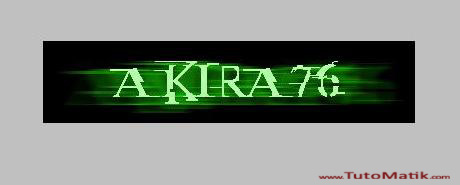
Dans un nouveau calque (CTRL+MAJ+N), tapez le texte de votre choix (ici Akira76 ) avec la police MiltownII en taille 48, comme ceci:

Calque de départ


Commençons !


Ensuite, faire une incrustation de couleur (en double cliquant sur le calque pour accéder aux effets de calque) sur le texte, avec une couleur vert tres clair.(couleur : #B4FFAA).

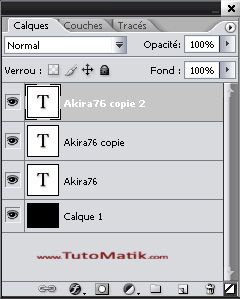
Dupliquez le calque-texte deux fois (sélectionnez le puis CTRL + J).


Copie de calque


Ensuite, prenez le calque-texte (nommé Akira76 copie) qui se trouve juste en dessous de son original (Akira76 copie 2) et changez la couleur de l'incrustation en vert très fluo. (Dans l'exemple R:30 V:255 B:0 code couleur : #1EFF00)

Appliquez un flou directionnel sur ce calque avec un angle de 0° et une distance de 50

    filtre > atténuation > flou directionnel


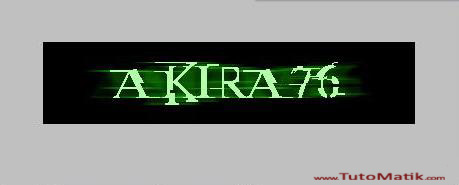
(faites OK pour pixelliser). Vous devriez obtenir quelque chose comme ceci:


Calque matrix pixellisé


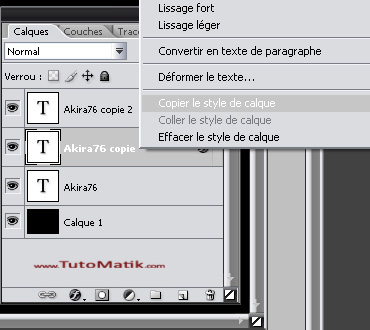
Faites un copier sur le style de calque du calque (Akira76 copie) pour le coller sur le calque qui est en dessous (Akira76)


Copie de style de calque


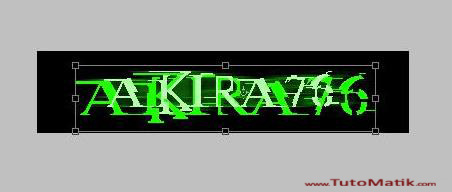
Etirez ce calque Akira76

    Edition > transformation manuelle ou CTRL+T puis Entrée quand la transformation est effectuée
Etirez comme ceci:


Transformation manuelle


Après ça, appliquer un flou directionnel (toujours avec un angle de 0° et une distance de 50) au calque nomme MATRIX et diminuez l'opacité pour la mettre à 70%(vous pouvez la régler selon vos envie , ou si vous trouvez que ça fait plus matrix lol)


C'est la fin !


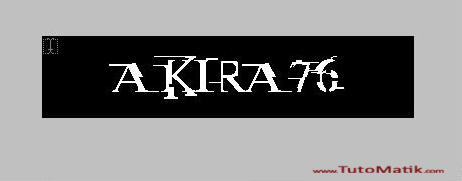
Voilà c'est terminé et ça devrait ressembler à ça:


Image matrix finale

Share

Twitter Delicious Facebook Digg Stumbleupon Favorites More