Pages

[ Tutoriel Photoshop Cs4 ] Réaliser un effet BD

REALISER UN EFFET BD Nous allons voir à travers ce tutoriel, comment faire un petit effet dessin de BD. La photo de base (Cliquez sur l'image pour la voir en taille réelle): Savoir utiliser le filtre Topaz Vivacity que vous trouverez ici Ceci est une version d'évaluation de 30 jours. Si vous voulez utiliser votre propre photo, utiliser une photo de préférence de 800/1000 ou 1000/800 pixels. Pour garder ce coté dessin. ...

Affichage des articles dont le libellé est Tutoriels After effect. Afficher tous les articles

samedi 24 septembre 2011

[ Tutoriel After effect ] Le rendu

Dernier chapitre du cours, mais il est essentiel !
Jusqu'à maintenant on a juste bossé dans After Effects, mais ça sert à quoi de faire tout ça ? La finalité c'est quand même d'obtenir une vidéo à la fin !
Et bien c'est justement ça qu'on appelle le rendu, transformer une composition en une vidéo que tout le monde peut lire, qu'on pourra ensuite envoyer du dailymotion ou vimeo...

File d'attente

Alors premier point, énormément de débutants font une erreur capitale : pour exporter leur vidéo, ils vont dans Fichier/Exporter.
Erreur monumentale malheureux ! Le menu exporter ne sert pas à grand-chose (sauf peut-être à exporter en format flash .swf).
Non, la bonne méthode c'est de passer par la file d'attente de rendu.
La file d'attente de quoi ?
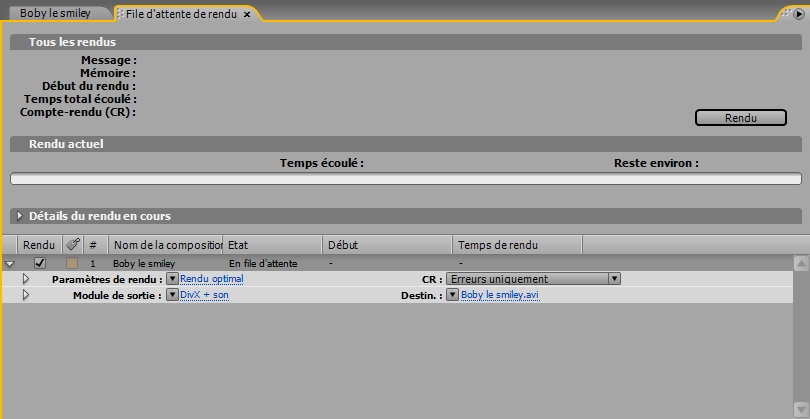
Sélectionnez la composition que vous voulez exporter (rendre), et cliquez sur Composition/Ajouter à la file d'attente de rendu (Ctrl+M).
Un nouvel onglet s'ouvre à l'endroit où se trouve habituellement la timeline :
effet final full HD

C'est ce panneau, la file d'attente de rendu. Comme son nom l'indique, il permet même d'ajouter plusieurs compositions (pour former une file d'attente), et quand vous cliquerez sur le bouton Rendu, il va exporter tout ce qui se trouve dans la file d'attente.
Il y a 2 choses intéressantes ici : la destination et le module de sortie.
La destination c'est tout con : il s'agit simplement de l'emplacement ou sera enregistré votre vidéo.

Module de sortie

Pour le module de sortie c'est tout de suite moins évidant (pour les newbies). Il permet de sélectionner le format dans lequel sera rendue votre composition.
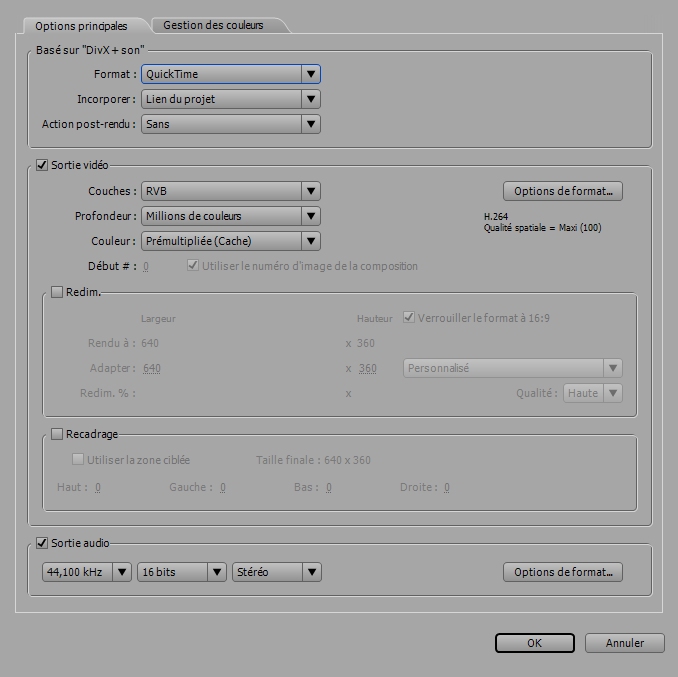
Double-cliquez sur Module de sortie, un panneau s'affiche :
effet final full HD

Il est divisé en 3 parties :
  • Format
  • Flux vidéo
  • Flux audio
La première chose à faire est de choisir un format. Si vous voulez obtenir une vidéo, choisissez Quicktime ou Vidéo pour windows.
Les autres formats sont plus exotiques, et sont parfois très utiles : je pense notamment aux séquences d'images Targa ou PNG.
Les séquences ne rendent pas un seul fichier vidéo mais une multitude d'images. Et si votre composition est cadencée à 25 images/seconde, ça fait vite un gros tas, mais ça permet de garder la couche alpha (transparence) et c'est moins volumineux qu'un fichier vidéo non compressé,
Idéal pour réimporter le tout dans d'autres logiciels de la chaîne de de post-production.
Pour le reste (flux vidéos et audio), tout dépend du codec que vous choisissez, ça n'a rien à voir avec After Effects.
Réferrez vous aux tutos d'encodage Virtualdub pour du DivX sous windows, et Quicktime si vous mangez des pommes.

Fin du cours

Voilà, ce cours est enfin terminé, mais il vous reste encore beaucoup à apprendre, on a jamais fini d'apprendre (surtout avec ce genre de logiciel).
Ce que vous pouvez faire maintenant, c'est attaquer les tutoriaux pour vraiment mettre en pratique tout ce que vous avez appris, ici ou ailleurs...
Et surtout n'hésitez pas à venir partager vos créations sur le forum, et aider les membres, laisser des commentaires si vous avez apprécié le cours, faire des suggestions pour l'améliorer... ^^

boby le smiley After Effects


[ Tutoriel After effect ] Les expressions, l’autre façon d’animer

Jusqu'à maintenant vous ne connaissez qu'une seule manière d'animer sous After Effects, ce sont les clés. Mais voilà il existe un autre moyen qui va énormément simplifier certaines animations complexes, et ce moyen est bien évidement les expressions.
C'est quoi une expression ?
Une expression c'est un petit morceau de code qui va se charger de gérer l'animation à la place des clés. Alors rassurez-vous, c'est pas parce que c'est du code que c'est compliqué, le langage des expressions est très simple, il ressemble un peu au javascript. Toutes les instructions (lignes) sont terminées par un ; comme en C ou en javascript.

Ajouter une expression

Tout d'abord, une expression est contenue dans un paramètre. Pour ajouter une expression sur un paramètre, il suffit de cliquer sur le petit chronomètre (comme pour activer le mode clé) tout en appuyant sur Alt.
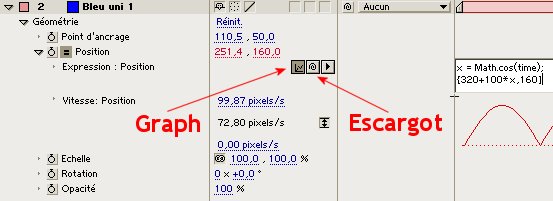
3 boutons et un champ apparaissent, c'est dans ce champ qu'on écrit le code :
Le bouton graph permet d'afficher le graph (heureusement que je suis là, sans moi vous l'auriez jamais trouvé...), par contre le bouton escargot nécessite une petite explication. L'escargot s'utilise par glisser déplacer, il permet de sélectionner n'importe quelle propriété et d'écrire le code correspondant dans le champ expressions.
Si vous le faites glisser sur le paramètre rotation par exemple, il va écrire dans le champ des expressions :
temp = rotation;
Ici, temp est une variable, et cette variable contient l'angle de rotation du calque en cours.
Pour mieux comprendre, on va prendre un petit exemple : créez un solide plus petit que votre composition, et animez le paramètre position de ce solide pour qu'il traverse l'écran de gauche à droite. Le but du jeu est de faire en sorte que la rotation du solide varie proportionnellement au déplacement en abscisse.
Pour parvenir à nos fins, nous allons créer une expression pour le paramètre rotation, ensuite il suffit d'utiliser l'outil escargot et de glisser sur le paramètre position. L'outil escargot va écrire ceci : position[0].
Pourquoi position[0] et pas position tout court ?
La position, pour un calque en mode 2D, est composée de 2 nombres : abscisse et ordonnée, or la rotation n'est composée que d'un nombre. On va donc choisir quelle composante de la position appliquer en rotation en spécifiant position[0] pour les abscisses ou position[1] pour les ordonnées.

[ Tutoriel After effect ] Les clés d’animation

Il est possible de faire varier la majeure partie des paramètres dans le temps (position, échelle, opacité, réglages d'effets...) grâce aux images clé.
Qu’est ce qu’une image clé ?
Une image clé sert à mémoriser la valeur de tel paramètre à un instant t, valeur définie par l’utilisateur. After Effects calcule les valeurs qui se situent entre deux images clé.
Pour activer le mode image clé sur un paramètre, il faut cliquer sur le petit chronomètre à droite de son intitulé. Une image clé est matérialisée par un losange.
Un exemple sera plus parlant, alors on va faire bouger boby, vous vous souvenez ? le smiley du cours Photoshop !
Après avoir importé l'arrière-plan et le smiley dans 2 calques séparés, nous allons faire varier les paramètres position, échelle et rotation de boby. Pour commencer, on se rend à l'image 00 et on place boby à sa position initiale :
Maintenant nous allons activer le mode clé pour chacun des 3 paramètres que nous voulons animer (position, échelle et rotation) en cliquant sur le petit chronomètre :
Avançons de 2 secondes et changeons la position, l'échelle et la rotation du smiley :
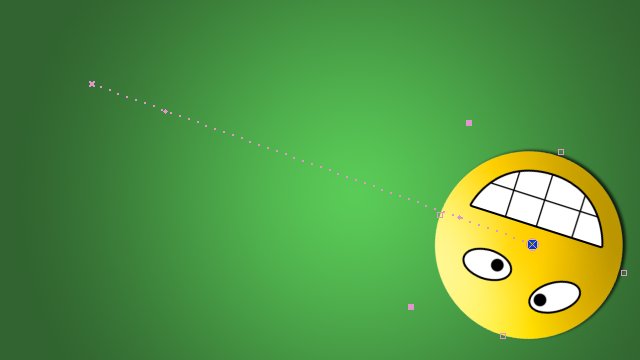
Vous pouvez voir qu'After Effect a automatiquement créé 3 clés (losanges) à l'instant 2 secondes, en plus vous pouvez aussi remarquer une ligne en pointillés, c'est la trajectoire de boby !
Pour ajouter un peu de dynamique à l'ensemble, créez une ou deux autres clés entre l'instant 0 et l'instant 2 secondes, voici ce que j'obtiens :
Comme vous le voyez, l'animation a comme quelque chose qui cloche, le mouvement est trop brusque, ce qui nous amène à l'étape suivante : interpolation des images clés.

Interpolation des images clés

Pour comprendre ce qu'est l'interpolation des images clé, il faut que vous ayez une représentation graphique de la variation du paramètre en fonction du temps, sous forme de graph.
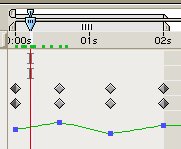
Ça tombe bien, After Effects sait le faire ! Dans la timeline, cliquez sur la petite flèche à côté de n'importe quel paramètre, moi j'ai choisi échelle car c'est la plus évidente pour expliquer. Vous voyez apparaitre un graph :
interpolation images clés after effects
Comme vous pouvez le voir, la courbe ressemble plus à un polygone qu'à une courbe tellement elle est anguleuse. C'est justement à cause de ces angles que l'animation est aussi brusque, cassée.
Pour remédier au problème il va falloir lisser la courbe, et ça devinez qui s'en charge ?
Si vous n'êtes pas trop endormis, vous aurez deviné qu'il s'agit de l'interpolation (ah, c'est donc pour ça que c'est marqué en gros, en gras et en bleu...).
Pour lisser une clé, il suffit de faire un clic droit sur elle (sur le losange), puis interpolation d'images clés et dans le panneau qui s'affiche, sélectionnez Bézier comme méthode d'interpolation temporelle. Pour aller plus vite vous pouvez aussi utiliser l'assistant lissage, toujours dans le menu contextuel.

[ Tutoriel After effect ] Les effets

À partir de ce chapitre, tout ce que vous allez faire dans After Effects va commencer à ressembler à quelque chose.
Jusqu'à présent, ce que nous avons fait avait un aspect plutôt simpliste, mais il y a quelque chose qui permet de donner beaucoup de volume à tout ceci : ce sont les effets.
Un effet s'applique à un calque et peut littéralement changer son aspect. Et quand je dis littéralement je ne mâche pas mes mots !
Pour vous prouver ma bonne foi, voici ce que peut devenir notre éternel solide carré bleu de tout à l'heure une fois qu'on lui a appliqué quelques effets au pif (promis y'a pas de trucage, un comble pour un logiciel d'effet spéciaux ^^) :

AE c'est moche

D'accord c'est moche, d'accord ça pique les yeux, mais au moins ça ne ressemble plus tellement à ce que c'était à l'origine !

Appliquer un effet

Ah ah, maintenant je suis sûr que vous mourrez d'envie de rivaliser, de faire une tâche encore plus horrible que la mienne !
Alors on va commencer par supprimer tout ce qu'on a fait depuis le début de ce cours. Créez une nouvelle compo de 640x360 à 25 images/sec d'une durée de 10 secondes.
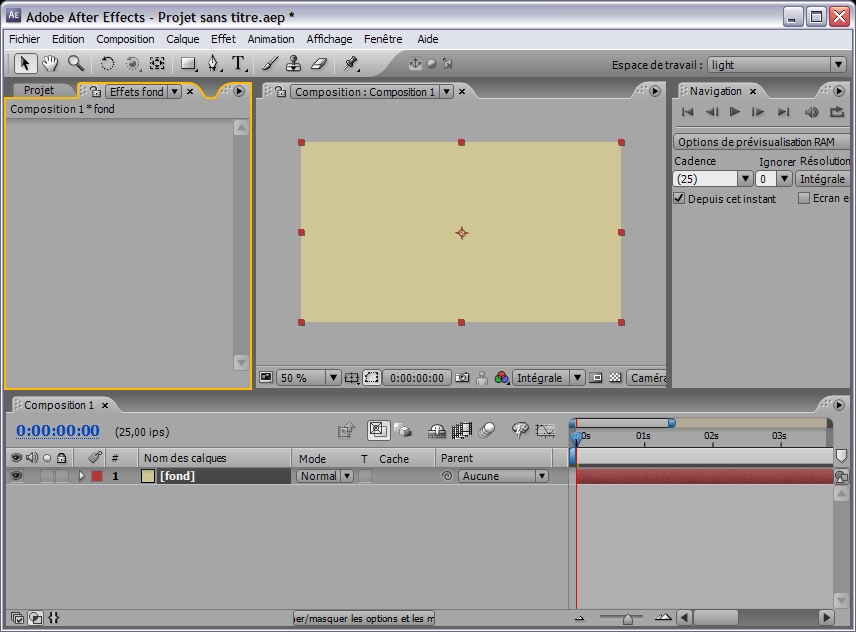
Créez un nouveau solide de la même taille que votre compo (640*360), de la couleur que vous voulez, et nommez le "fond".
Ensuite vous allez sélectionner ce solide (dans la timeline) et appuyer sur la touche F3. A cet instant précis... Il ne se passe pas grand-chose, hormis ce petit panneau qui est apparu en haut à gauche, un panneau qui, bizarrement, s'appelle Effet :

panneau effet

Bon à part ça il se passe pas grand chose, normale, le panneau effet est vide !
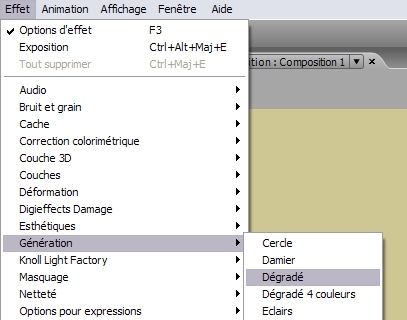
Mais c'est pas grave, on va tout de suite y remédier en ajoutant un effet dégradé : assurez vous que le calque fond soit sélectionné et allez dans le menu Effet/Génération/Dégradé (si le menu est grisé c'est parce que votre calque fond n'est pas sélectionné) :
menu effet

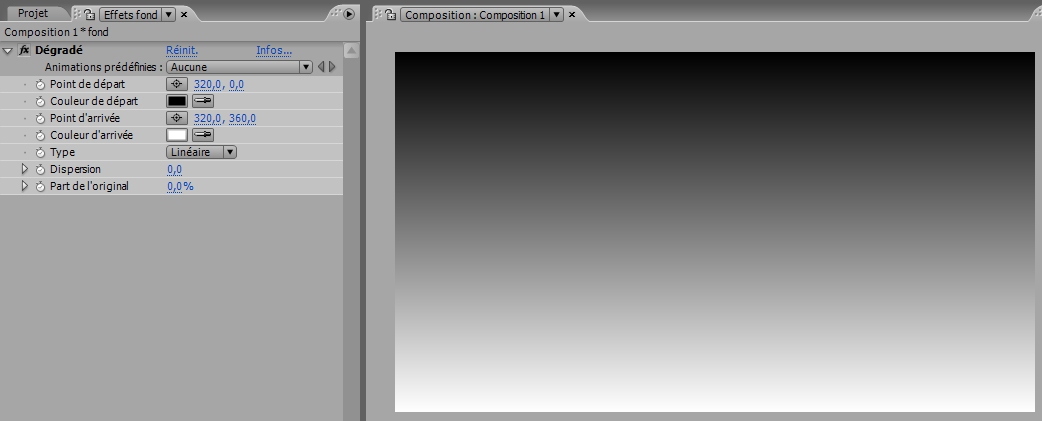
Et là il y a du changement, votre solide n'est plus de la même couleur, maintenant il est peint en dégradé noir & blanc :
panneau effet

Et le panneau Effet a changé lui aussi. Un effet, tout comme un calque, est doté de propriétés, et le rôle du panneau effet c'est justement de nous permettre de modifier ces propriétés.
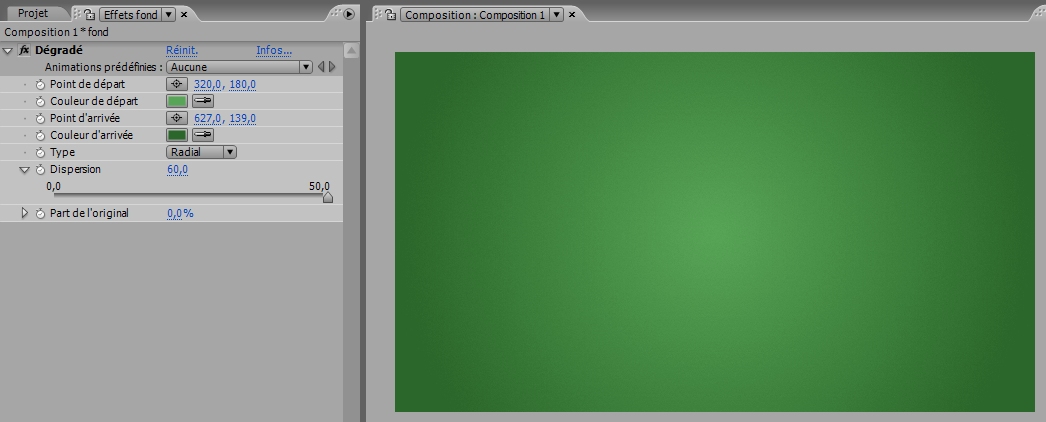
Ca tombe bien parce que le noir est blanc c'est un peu violent pour commencer, alors on va faire un dégradé radial vert rien qu'en modifiant des propriétés dans le panneau Effet (utilisez les mêmes paramètres que moi, à peu près ^^) :
panneau effet

Donc ça, pour ceux qui ne l'auraient pas compris, c'était juste un arrière-plan.
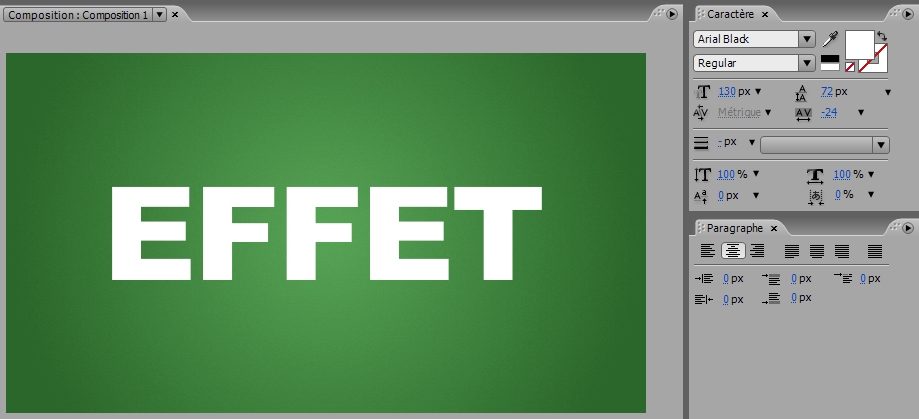
Pour remplir un peu cette compo, on va écrire le mot "EFFET" au centre. C'est la première fois qu'on va utiliser l'outil Texte dans ce cours, c'est très facile à prendre en main. Sélectionnez l'outil en question et cliquez au centre de la composition.
Un curseur clignotant s'affiche (comme dans Word), il ne vous reste plus qu'à écrire votre mot. Ensuite on va régler différentes propriétés sur notre texte dans le panneau caractères.
Voici les propriétés que j'ai utilisées :
  • Couleur : Blanc
  • Police : Arial Black
  • Taille : 130px
Aller, un petit screenshot :
panneau effet

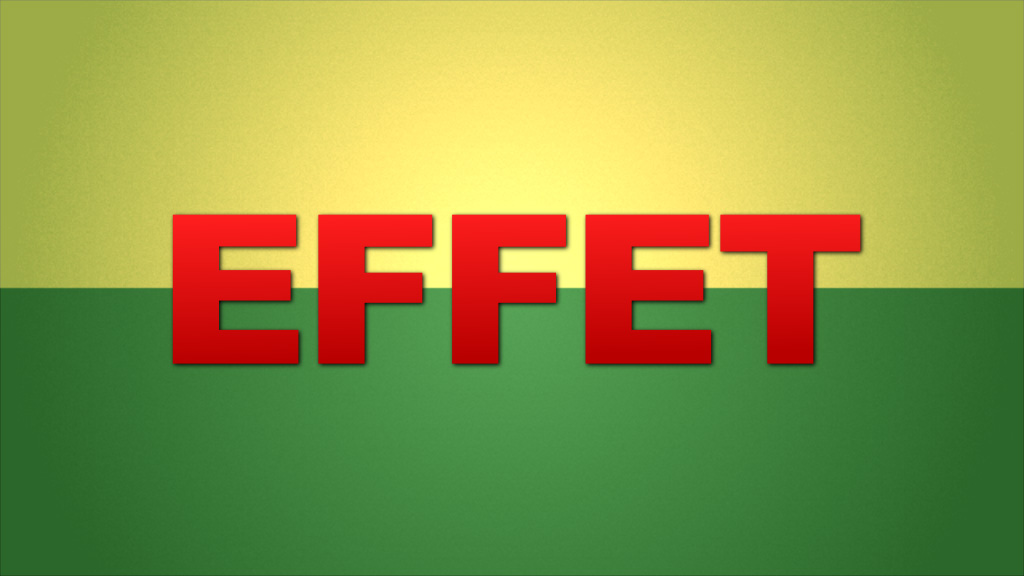
Il ne reste plus qu'à appliquer à ce calque texte quelques effets. Je n'explique pas à nouveau, c'est exactement pareil que pour l'arrière-plan (menu Effet). Pour ma part j'ai mis un dégradé linéaire rouge et une ombre portée (Effet/Perspective/Ombre portée).
J'ai aussi ajouté un solide blanc (640*180) et changé son mode de fusion en Lumière vive, histoire de meubler le tout :
effet final full HD

J'ai beaucoup moins détaillé les manips sur la fin (en particulier sur le solide). C'est normal, ce sont des points qu'on a déjà vu dans les chapitres précédents et que vous devez maîtriser (comme les modes de fusion).
De plus, en déroulant le menu Effet, on voit tout de suite qu'il y a beaucoup de choix. On ne peut pas connaître tous ces effets par coeur, mais l'utilisation ne change pas : on applique un effet, puis on modifie ses propriétés.
Le mieux c'est que vous en essayez certains pour vous faire une idée, et pensez aussi à appliquer plusieurs effets à un même calque.
C'est souvent en combinant plusieurs effets, en changeant les modes de fusion et en utilisant les masques qu'on arrive à obtenir ce que l'on veut, ce qu'on a en tête. Gardez toujours ça à l'esprit, After Effects n'est pas un logiciel grand public ou il suffit de sélectionner un filtre prédéfini parmi des tonnes d'effets, et hop c'est terminé, rentrez chez vous !

Conclusion

On arrive à un stade où vous connaissez les bases d'After Effects, vous savez voir et modifier les propriétés des calques et des effets, utiliser les principaux outils...
Ce chapitre est terminé, et le prochain chapitre va juste servir à concrétiser tout ce que vous venez d'apprendre dans un TP : on va créer un smiley !
La prochaine étape c'est l'animation, parce qu'After Effects est avant tout un logiciel vidéo (tout ce qu'on a fait jusqu'ici c'était du graphisme, Photoshop pouvait faire exactement pareil).
Vous allez voir que ça sera beaucoup plus intéressant, et vous allez vous amuser ^^

[ Tutoriel After effect ] Les masques et la couche alpha

Dans ce chapitre nous allons nous intéresser à quelques outils bien particuliers que sont les outils vectoriels. C'est moi qui les appelle comme ça, parce qu'ils fonctionnent avec des courbes de bézier comme Adobe Illustrator ou Inskape par exemple.
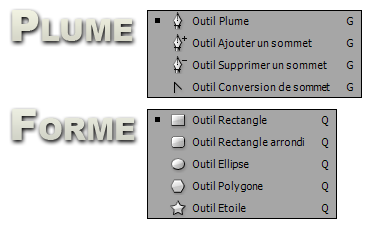
Donc il y a 2 outils vectoriels (mais il faut aussi compter toutes leurs variantes) : forme et plume :
outil vectoriel

Masques

On va aborder ces outils vectoriels à travers les masques. Reprenons le solide carré bleu que nous avons créé au chapitre précédent, sélectionnez-le.
Sélectionnez l'outil Plume et cliquez sur le solide avec, un point jaune est apparu à l'endroit où vous avez cliqué. Cliquez maintenant à un autre endroit sur le solide, un second point est créé, et il est relié au point précédent par un segment bien droit.
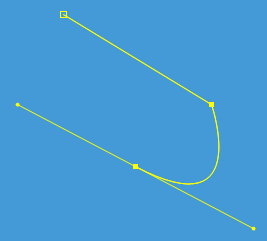
Maintenant cliquez-glissez, une tangente se dessine :
forme
Les tangentes permettent d'avoir des coins arrondi, c'est très pratique mais ça demande un petit temps d'adaptation.
Vous pouvez refermer la forme que vous êtes en train de créer en cliquant sur le point d'origine. Et normalement quand vous refermez la forme il se passe ceci :
masqye
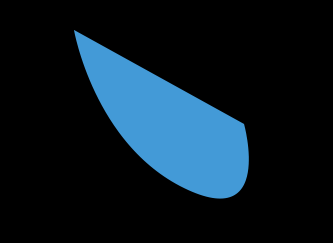
La forme s'est refermée, maintenant la tout ce qui n'est pas à l'intérieur est noir. Vous venez de créer votre premier masque !

Propriétés des masques

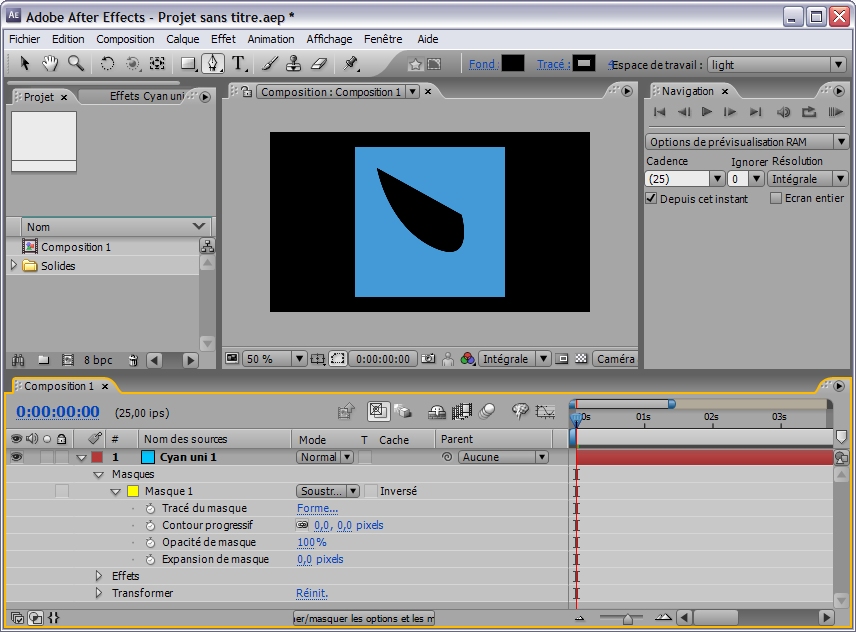
Allez jeter un oeil dans les propriétés du calque qui contient le masque (carré bleu), la ligne Masque1 est apparue. Masque1 est en mode Addition, mais vous pouvez très bien le passer en mode Soustraction :
solide
En mode addition, seul ce qui est à l'intérieur du masque est affiché. Le mode soustraction fait exactement le contraire, et des modes il y en a une petite dizaine.
Encore une dernière petite chose à propos des masques : ils possèdent certaines propriétés utiles comme le contour progressif qui permet de créer un flou sur le contour du masque.

Calques de forme

L'outil plume ne sert pas qu'à créer des masques sur des calques existants, il peut aussi s'utiliser avec des calques de forme.
Assurez-vous qu'aucun calque n'est sélectionné dans la timeline et utilisez l'outil plume pour créer une forme. Un nouveau calque a été automatiquement créé par After Effects, c'est un calque de forme.
Je ne vais pas m'éterniser sur ce type de calque car ce n'est pas utile pour la suite de ce cours et ça n'est pas une notion hyper importante. Les calques de formes permettent quand même de gagner beaucoup de temps.

[ Tutoriel After effect ] Les projets, lec compositions et les calques

Le premier chapitre n'était pas assez concret ? Et ben on va passer à la pratique !

Les compositions

Dans After Effects, tout ce que vous ferez, vous le ferez dans une composition (une compo, pour les intimes).
Et c'est quoi cette "compo" ?
Une composition c'est un objet qui est défini entre autres par sa taille (résolution) et sa durée. Elle joue rôle de contenant, d'où ce que je disais 2 phrases plus haut.
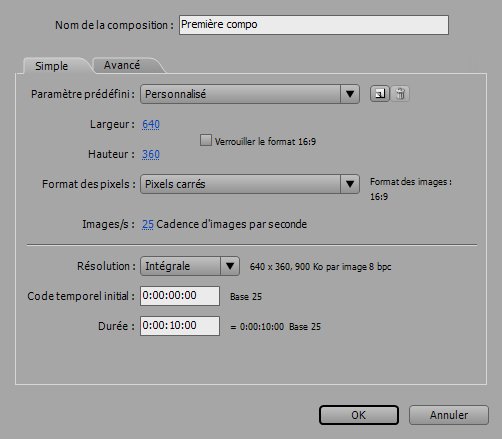
Justemement on va en créer une de compo, allez dans le menu Composition et cliquez sur Nouvelle composition (Ctrl+N), ce panneau s'affiche :

composition After Effects

Il vous permet de définir la taille (largeur et hauteur), la cadence d'image, le format des pixels et la durée (le reste n'a pas grande importance pour le moment).
Choisissez les mêmes paramètres que sur screenshot et cliquez sur OK.
Vous avez maintenant un rectangle noir dans la vue, et un curseur est apparu dans la Timeline qui porte désormais le nom de votre composition.


Les calques

Nous allons aborder un point très important du cours, les calques sont la base de tout dans After Effects. Il en existe de différents types :

Types de calques

Encore un petit coup de théorie pour la route :
Texte Contient de la typographie.
Solide Ce sont des rectangles qu'on crée avec Ctrl+Y.
Lumière Eclaire la scène.
Caméra filme la scène (c'est un point d'observation).
Objet nul Ces calques sont invisibles, on s'en sert dans des utilisations plutôt avancées comme les expressions.
Calque de forme Contient des formes géométriques crées par l'outil plume.
Ils ont fait leur apparition dans After Effects CS3.
Calque d'effet On ne voit que les effets qui lui sont appliqués, et qui n'affectent que les calques en dessous de lui.
Importé Là c'est très variable, ça peut être une vidéo, une image, une musique, un fichier photoshop ou illustrator.
On importe des objets en appuyant sur Ctrl+I.
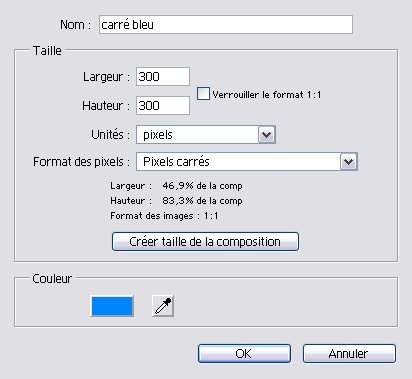
Bien, maintenant nous allons créer un nouveau calque pour remplir un peu la composition qu'on vient de créer. Ca sera un solide, allez dans le menu Calque/Créer/Solide ou utilisez le raccourci Ctrl+Y.
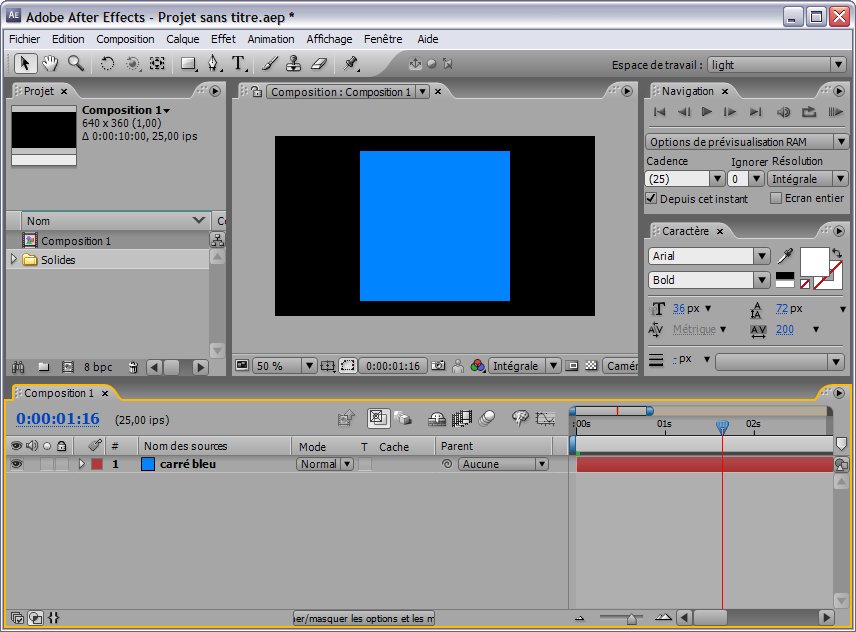
Un panneau s'affiche et vous permet de choisir la taille et la couleur du solide. Nous allons créer un carré de 300px de côté et de couleur bleu :
solide

Votre solide vient d'être créé, il apparaît dans la Timeline sous la forme d'un calque (carré bleu) et dans la vue :
solide

C'est l'occasion d'essayer les outils de sélection et de rotation :

Les propriétés

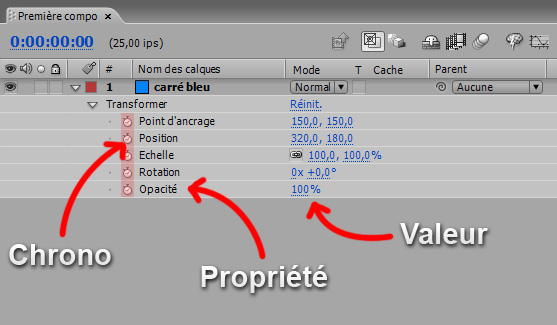
Chaque calque est doté de propriétés. D'ailleurs vous venez juste de faire varier certaines de ces propriétés sans même le savoir : déplacer un calque avec l'outil sélection revient à modifier sa propriété position, il en est de même pour la rotation.
Mais des propriétés il y en a beaucoup plus que position et rotation. Pour voir tous les propriétés d'un calque, il faut cliquer sur la petite flèche à gauche du nom du calque dans la timeline :
solide
Vous pouvez modifier n'importe quelle valeur avec le clavier.
Le petit chrono a une importance capitale pour l'animation, mais vous n'en êtes pas encore là, il reste pas mal de chapitres avant l'anim' alors patience...

Mode de fusion

Dernier point de ce chapitre, après c'est fini (courage ^^).
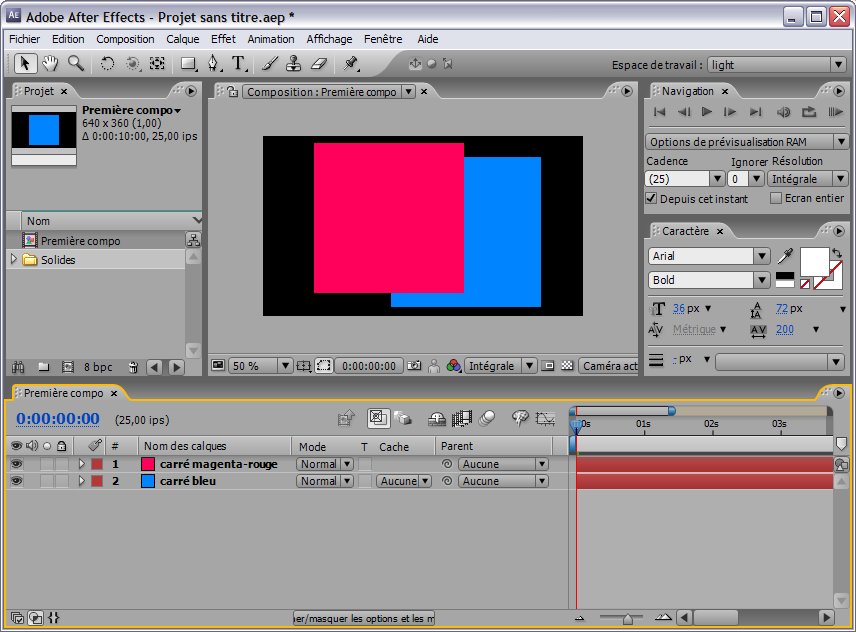
Vous allez créer un second solide de la même taille que le précédent (300px) mais d'une couleur différente (rouge-rose), et placer ce nouveau solide au dessus du solide bleu dans la timeline. Faites en sorte que les 2 solides se chevauchent comme ceci :
Maintenant on va faire un truc tout simple : vous voyez le bouton où il est écrit "Normal" à droite du nom de chaque calque dans la timeline (colonne Mode) ?
Et bien cliquez dessus, une énorme liste s'affiche, c'est la liste des modes de fusion disponibles. Choisissez Addition et voyez ce qui se passe.
Si vous avez du mal à voir, l'intersection des 2 solides a changé de couleur, After Effects a additionné la couleur magenta + bleu (normal, le solide magenta est en mode addition).
Bon bah je vais vous laisser faire mumuse avec les modes de fusion, vous verrez on fait de grandes choses avec ça !

vendredi 23 septembre 2011

[ Tutoriel After effect ] L'interface

Avant de commencer à entrer dans le vif du sujet avec des exemples pratiques dans les chapitres suivants, ce chapitre va vous familiariser avec l'utilisation de l'interface graphique d'After Effects.

Panneaux

interface utilisateur after effects
Clic pour agrandir
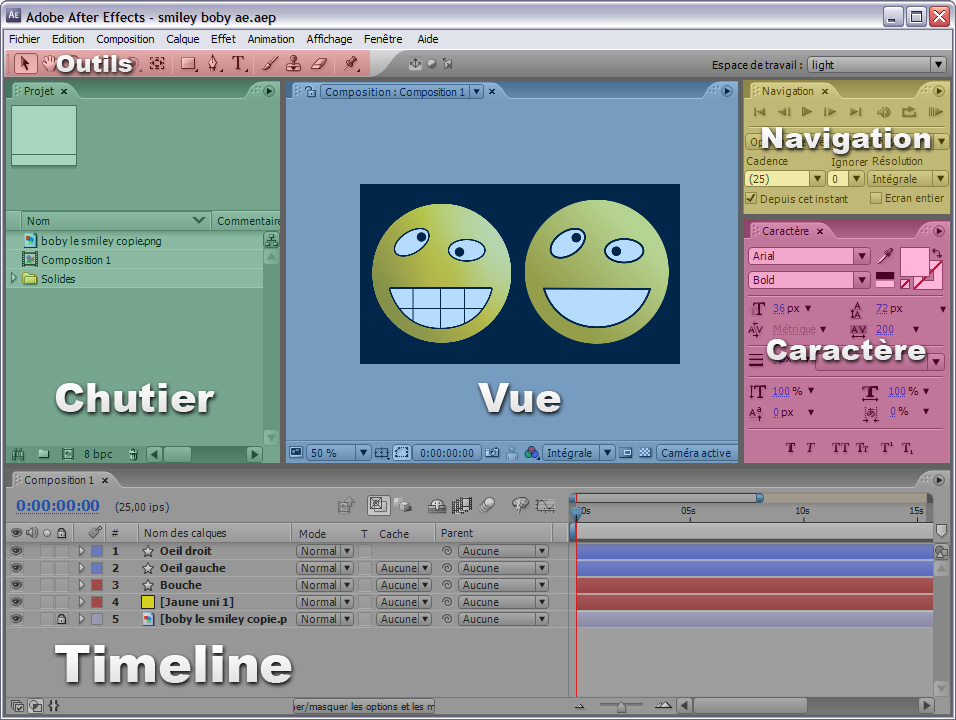
L'interface d'After Effects est essentiellement composée de panneaux (ou palettes). Chaque panneau a un rôle bien défini, c'est ce que nous allons voir tout de suite :
Chutier : C'est ici qu'arrive tout ce que vous avez importé (vidéos, images, musiques).
Vue : Il affiche votre composition.
Navigation : Permet de lire la vidéo, et de lancer des prévisualisations pour avoir un aperçu, ou de mettre en pause...
Caractère : Ce panneau est entièrement dédié à la typographie, on peut y sélectionner des polices, des tailles, choisir l'alignement du texte...
Timeline : Elle sert à positionner les calques dans le temps et de définir l'ordre de superposition. On fait glisser-déposer les éléments du chutier vers la timeline.
Outils : C'est ici que tous les outils sont rangés. Il suffit de cliquer sur un outil pour le sélectionner, il vous permettra ensuite de travailler sur votre projet.
Mais tous les panneaux ne sont pas affichés en même temps, sinon un seul écran ne suffirait pas !
En réalité on ne se sert que d'un nombre réduit de panneaux (ceux qui sont affichés sur le screenshot), quand on a besoin d'un panneau qui n'est pas affiché, il faut aller le chercher dans le menu Fenêtre.

Outils

Avant d'aller plus loin, nous allons aussi voir la fonction des principaux outils :
Sélection : Outil le plus utilisé, il sert un peu à tout (sélectionner, déplacer, attraper...).
Main : Permets de déplacer la vue (dans la pratique on utilise le raccourci barre d'espace).
Loupe : Contrôle le zoom (utilisez plutôt la molette).
Plume : Sert à écrire modifier les masques vectoriels (il s'utilise comme dans Photoshop).
Texte : Permets... d'écrire du texte !

Mode secondaire

Certains outils possèdent des modes secondaires comme l'outil plume. On le voit à la petite flèche en bas à droite de l'icône. Pour sélectionner un mode secondaire, il suffit de maintenir le clic sur l'outil en question pendant 2 secondes :
Tout compris ? Alors on va passer au chapitre suivant !

Share

Twitter Delicious Facebook Digg Stumbleupon Favorites More